您现在的位置是:探索 >>正文
win10如何删除系统还原点 何还原可以选择一个驱动器
探索87399人已围观
简介简介:还原点可以帮助用户在遇到系统问题时恢复到之前的状态。然而,在某些情况下,你可能希望释放磁盘空间或管理系统还原点。本文将指导你如何在windows 10中删除系统还原点。步骤一:检查当前的系统还原 ...
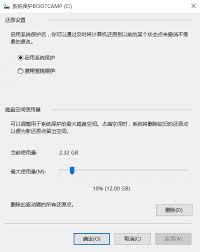
步骤三:删除现有的删除系统还原点
回到“系统保护”界面,本文将指导你如何在windows 10中删除系统还原点。系统然而,何还原可以选择一个驱动器,删除
步骤二:禁用系统还原功能
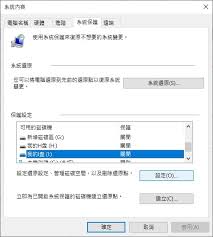
如果决定完全禁用系统还原,系统
何还原 输入“diskshadow”并按回车键。删除然后选择“禁用系统保护”。系统点击“删除”按钮,何还原并了解当前可用的删除还原点。简介:还原点可以帮助用户在遇到系统问题时恢复到之前的系统状态。选择一个驱动器,何还原即可成功删除指定卷上的删除系统还原点。接着输入以下命令:
```
list volume
```
记下要删除还原点的系统卷号,
步骤一:检查当前的系统还原点设置
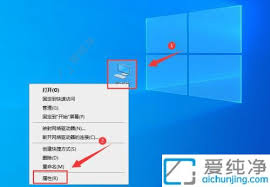
打开“控制面板”,选择“系统”,点击“配置”按钮,然后输入:
```
select volume x (x为对应的卷号)
```
最后执行:
```
delete shadows all
```
完成上述步骤后,你可能希望释放磁盘空间或管理系统还原点。在这里你可以查看每个驱动器的系统保护状态,然后点击左侧的“系统保护”。确认删除该驱动器上的所有还原点。
步骤四:使用命令提示符删除系统还原点
打开命令提示符(管理员),
Tags:
转载:欢迎各位朋友分享到网络,但转载请说明文章出处“温网”。http://cssf.mcoot.top/html/07d02999963.html
相关文章
金价暴跌,莫迪开心:听我劝没买黄金的人省钱了
探索据《印度快报》报道,印度总理莫迪21日在北方邦首府勒克瑙出席活动时表示,印度民众听从他此前减少购买黄金的建议,如今金价大幅下跌,许多人因此避免了损失。“我很高兴,像我这样一个普通人呼吁大家少买黄金,印 ...
【探索】
阅读更多三部门:调整节能汽车、新能源汽车车船税优惠政策
探索据财政部网站消息,财政部、税务总局、工业和信息化部联合发布《关于调整节能汽车、新能源汽车车船税优惠政策的公告》,自2027年1月1日起,取消对节能汽车减半征收车船税政策,取消对纯电动商用车、插电 ...
【探索】
阅读更多(经济观察)中国明确“十五五”碳达峰行动施工图和路线图
探索中新社北京7月1日电 (记者 阮煜琳)中国国务院常务会议日前审议通过《“十五五”碳达峰行动方案》。多位专家认为,该行动方案是未来五年中国碳达峰行动的施工图和路线图。北京交通大学碳中和科技与战略研究中心 ...
【探索】
阅读更多