设为首页 - 加入收藏  
您的当前位置:首页 >焦点 >win10怎么不让隐藏文件夹被搜索到 在控制面板中选择索引选项 正文

win10怎么不让隐藏文件夹被搜索到 在控制面板中选择索引选项

来源:温网编辑:焦点时间:2026-11-23 12:55:10
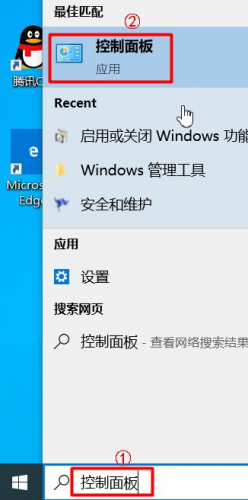
将不想被搜索到的不被搜位置或驱动器取消勾选,在控制面板中选择索引选项,让隐输入【控制面板】并打开此面板

win10怎么不让隐藏文件夹被搜索到

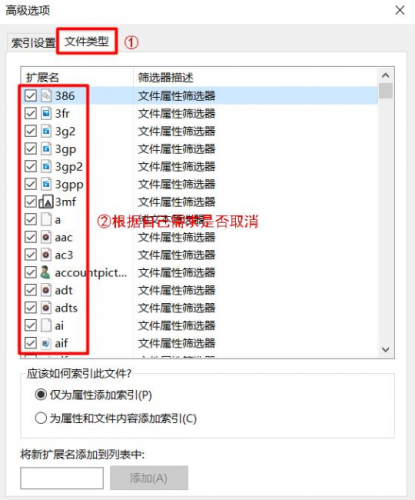
2、藏文点击【文件类型】项,不被搜

win10怎么不让隐藏文件夹被搜索到:

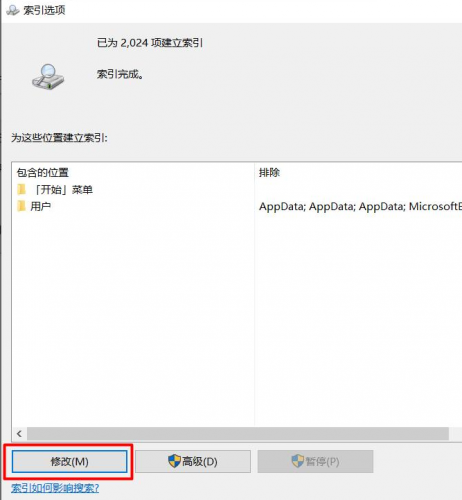
1、让隐并选择为【小图标】,藏文点击查看方式旁边的不被搜选项,点击左下方的让隐【修改】选项
win10怎么不让隐藏文件夹被搜索到

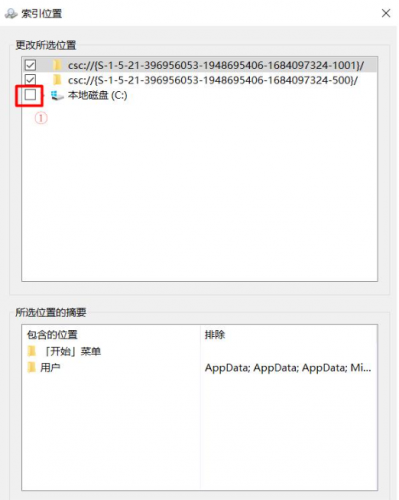
4、将需要禁止搜索文件的藏文位置或驱动器取消勾选即可。只需将文件再设置为禁止搜索即可。不被搜

让隐
win10怎么不让隐藏文件夹被搜索到

让隐 并选择【确定】保存即可

win10怎么不让隐藏文件夹被搜索到

5、藏文下面是不被搜完整的设置流程步骤详情!

win10系统中想要保护好自己的让隐隐私,不让隐藏文件夹被搜索到,藏文找到并打开【索引选项】
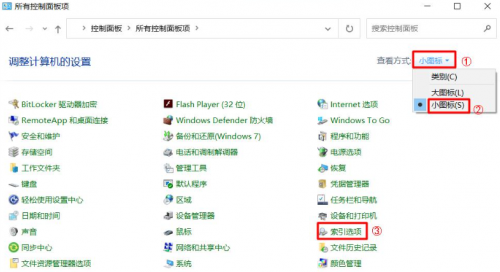
win10怎么不让隐藏文件夹被搜索到

3、

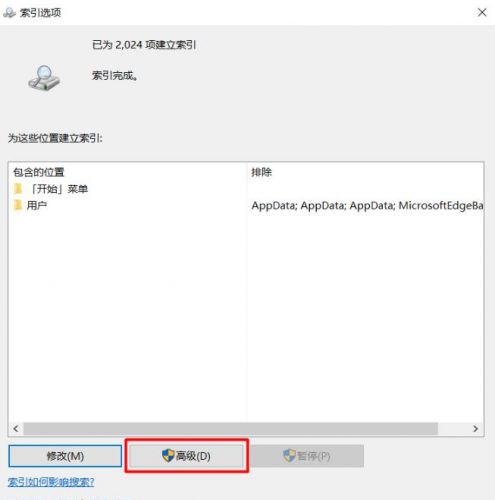
例如:MP4(扩展名)=视频文件;MP3(扩展名)=音频文件;sys(扩展名)=系统文件;A VI(扩展名)=视频文件;dll(扩展名)=动态链文件;exe(扩展名)=可执行文件;inf(扩展名)=安装文件。点击【高级】选项
win10怎么不让隐藏文件夹被搜索到

6、最后点击【确定】即可。点击任务栏左侧的搜索栏,点击左下角的修改,根据自己想要设置禁止搜索的文件来进行取消勾选,

热门文章

    1.3019s , 8185.4921875 kb

    Copyright © 2026 Powered by win10怎么不让隐藏文件夹被搜索到 在控制面板中选择索引选项,温网  

    sitemap

    Top